Nowe zamówienie w imieniu klienta
Wybór klienta, a potem formularz zamówienia na jednym ekranie.
Zamówienie składane jest przyciskiem Nowe zamówienie na liście zamówień.
Krok pierwszy — wybór klienta
Przed wyświetleniem formularza Axon prosi o wskazanie klienta, dla którego składane jest zamówienie. Otwiera się okno z wyszukiwarką i listą klientów sklepu.
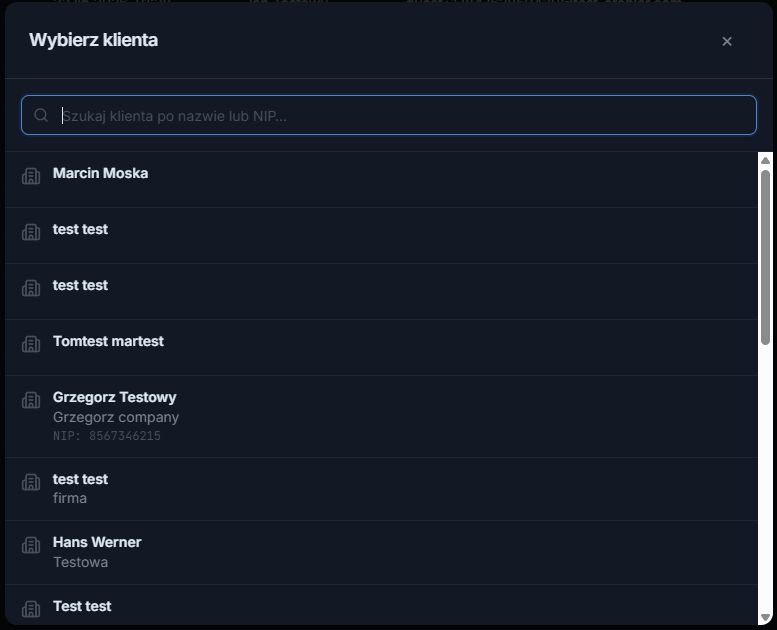
Wyszukiwanie odbywa się po nazwie firmy, numerze NIP, imieniu lub nazwisku. Przy każdej pozycji widoczne są nazwa osoby, nazwa firmy oraz NIP, co ułatwia rozróżnienie klientów o podobnych nazwach. Kliknięcie w pozycję przenosi dalej.
Formularz zamówienia
Po wybraniu klienta wyświetlany jest pusty formularz zamówienia. Wszystko odbywa się na jednym ekranie — nie ma kreatora prowadzącego przez kolejne kroki, więc do dowolnej sekcji można wracać aż do zatwierdzenia.
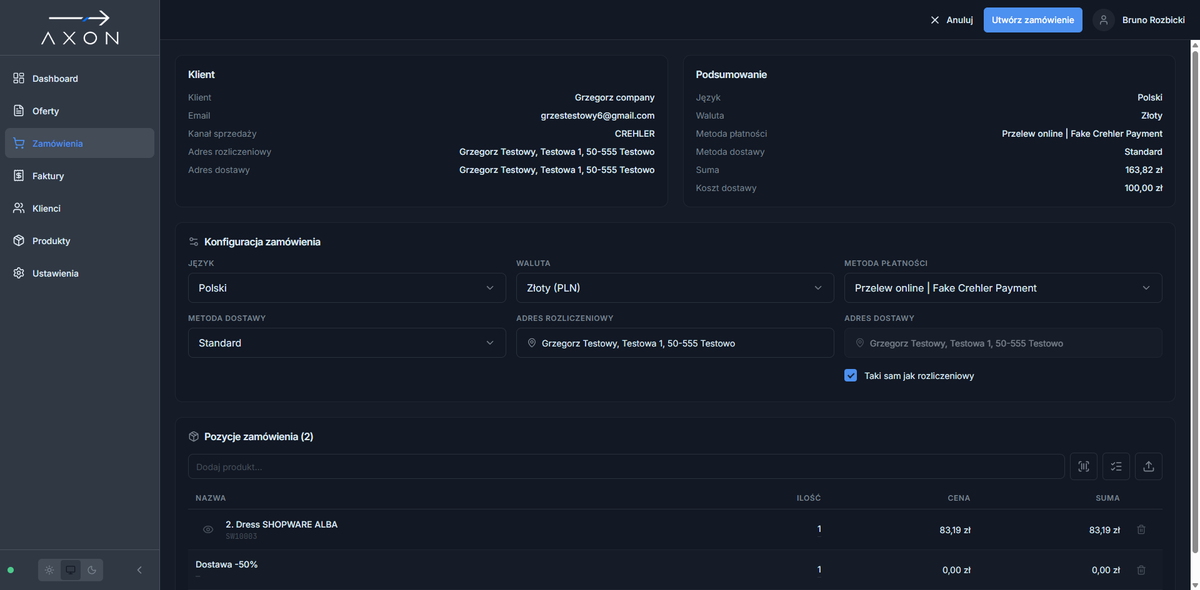
Pasek u góry
Po prawej stronie dostępne są dwa przyciski: Anuluj przerywa pracę bez zapisywania, a Utwórz zamówienie zatwierdza całość.
Klient i Podsumowanie
Dwie karty na górze prezentują dane już znane aplikacji. Po lewej dane klienta: nazwa, e-mail, kanał sprzedaży oraz adresy rozliczeniowy i dostawy. Po prawej podsumowanie zamówienia, przeliczane na bieżąco — język, waluta, wybrane metody, suma i koszt dostawy.
Obie karty mają charakter informacyjny. Wszystkie widoczne w nich wartości ustawiane są w sekcji poniżej.
Konfiguracja zamówienia
Sześć pól decydujących o sposobie realizacji zamówienia:
| Pole | Znaczenie |
|---|---|
| Język | Język dokumentów i korespondencji z klientem |
| Waluta | Waluta rozliczenia |
| Metoda płatności | Sposób zapłaty, na przykład przelew online |
| Metoda dostawy | Sposób wysyłki. Wybór wpływa na koszt dostawy w Podsumowaniu |
| Adres rozliczeniowy | Adres do faktury, wybierany z adresów klienta. W oknie wyboru adresu można również dodać nowy adres (Dodaj adres), a istniejący poprawić lub usunąć — zmiana zapisywana jest na karcie klienta |
| Adres dostawy | Adres wysyłki towaru |
Pozycje zamówienia
Sekcja działa podobnie jak tabela pozycji w ofercie: pole Dodaj produkt i trzy ikony obok niego. W tabeli edytowana jest wyłącznie ilość — cena pochodzi z cennika klienta i nie podlega zmianie w zamówieniu. Indywidualna cena wymaga przygotowania oferty.
Produkty dodawane są na te same cztery sposoby, które opisano w artykule Dodawanie produktów do oferty — przez wpisanie nazwy lub numeru, skanerem, przez zaznaczenie z listy albo przez import pliku. Ikona kosza usuwa pozycję.
Zatwierdzenie
Po sprawdzeniu Podsumowania, a zwłaszcza sumy i kosztu dostawy, używany jest przycisk Utwórz zamówienie. Zamówienie składane jest w imieniu właściciela konta klienta. Zasady zatwierdzania dotyczą zamówień pracowników o wskazanych rolach, dlatego zamówienie złożone przez handlowca nie trafia do akceptacji.
Czy ta strona była pomocna?
Czytamy każdą odpowiedź.