Panel zarządzania kontem
Czym jest panel.useaxon.io, rejestracja firmy, odzyskiwanie hasła i co przygotować przed podłączeniem sklepu.
Rozdział opisuje czynności wykonywane jednorazowo przy wdrożeniu przez osobę zarządzającą kontem firmy: podłączenie sklepu Shopware, konfigurację początkową oraz założenie kont handlowców. Handlowiec nie wykonuje tych czynności — rozdział wyjaśnia, skąd bierze się dostęp do aplikacji.
Panel zarządzania kontem
Zarządzanie kontem firmy odbywa się w panelu dostępnym pod adresem panel.useaxon.io. Jest to miejsce odrębne od aplikacji, w której pracują handlowcy. W panelu dodaje się sklepy, wprowadza dane rozliczeniowe oraz przegląda faktury za korzystanie z Axona.
Konto firmy zakładane jest jednorazowo przez zakładkę Rejestracja na ekranie logowania do panelu (opis niżej). Po rejestracji osoba zarządzająca kontem otrzymuje dostęp do panelu, w którym dodaje sklep (artykuł Dodanie sklepu w panelu). Handlowcy nie potrzebują dostępu do panelu — logują się bezpośrednio do aplikacji swoimi danymi z Shopware (artykuł Bezpieczeństwo danych dostępowych).
Ekran logowania do panelu
Panel otwierany jest w przeglądarce pod adresem panel.useaxon.io. Wyświetlane jest okno z trzema zakładkami: Logowanie, Rejestracja i Hasło. Nad zakładkami znajdują się przyciski EN, PL i DE, które przełączają język panelu.
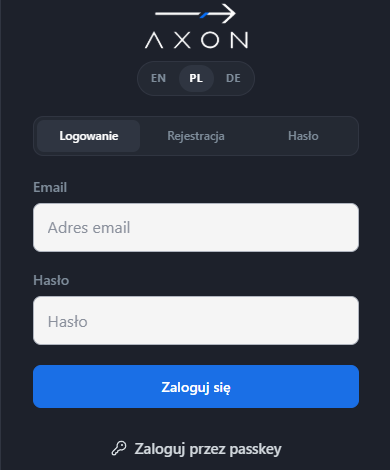
Na zakładce Logowanie należy wprowadzić adres e-mail i hasło konta w panelu, a następnie użyć przycisku Zaloguj się lub klawisza Enter. Jest to konto osoby zarządzającej kontem firmy — odrębne od kont handlowców i od kont Shopware.
Rejestracja firmy
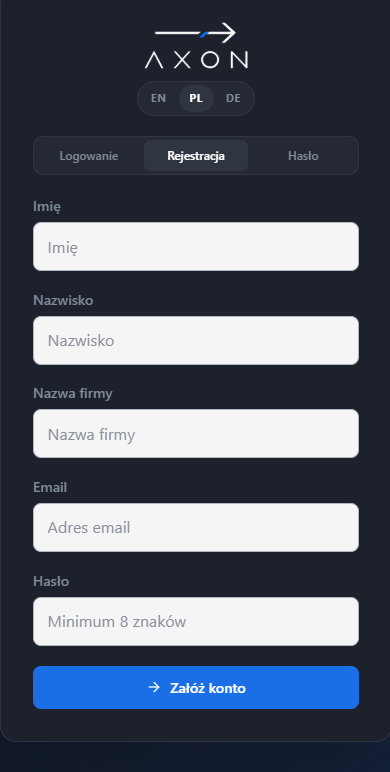
Zakładka Rejestracja służy do jednorazowego założenia konta firmy. Po rejestracji osoba zarządzająca kontem otrzymuje dostęp do panelu, w którym dodaje sklep (artykuł Dodanie sklepu w panelu). Zakładka nie służy do zakładania kont handlowców — te tworzy administrator w aplikacji (artykuł Konta użytkowników).
Odzyskiwanie hasła do panelu
Na zakładce Hasło należy wprowadzić adres e-mail konta w panelu i użyć przycisku Wyślij link resetujący. Na skrzynkę wysyłana jest wiadomość z odnośnikiem do ustawienia nowego hasła. Jeżeli wiadomość nie dociera, należy sprawdzić folder ze spamem i upewnić się, że podany adres jest adresem konta w panelu.
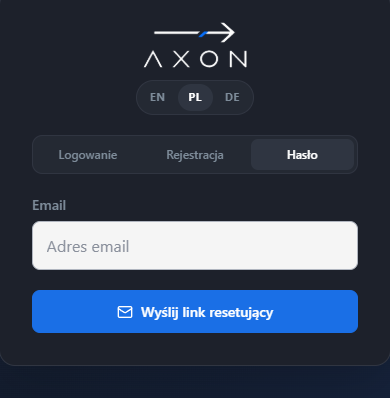
Odzyskiwanie hasła w tym miejscu dotyczy wyłącznie konta w panelu. Hasła handlowców są hasłami ich kont w Shopware i nie są tu resetowane — opisano to w artykule Logowanie.
Co należy przygotować
Przed dodaniem sklepu należy zgromadzić pięć elementów. Cztery pierwsze pochodzą ze sklepu Shopware oraz z decyzji o nazwie środowiska, ostatni — z księgowości.
| Element | Źródło |
|---|---|
| Adres sklepu Shopware | Adres, pod którym działa sklep, w całości z protokołem, np. https://sklep.firma.pl |
| SW Access Token | Klucz dostępu API kanału sprzedaży z panelu administracyjnego Shopware — sposób pobrania opisano w artykule Pobranie klucza SW Access Token |
| Nazwa techniczna | Ustalana przez firmę; tworzy adres, pod którym logują się handlowcy |
| Własna domena (opcjonalnie) | Dział IT lub firma prowadząca DNS |
| Dane firmy do faktur | Dane rejestrowe; w Polsce wymagany jest NIP |
Czy ta strona była pomocna?
Czytamy każdą odpowiedź.