Dodawanie produktów do oferty
Cztery sposoby: wyszukiwarka, skaner kamerą, zaznaczanie z listy i import z pliku.
Produkty mogą zostać dodane do oferty na cztery sposoby. Każdy z nich odpowiada innej sytuacji.
Sposób 1 — wyszukiwarka
W polu Dodaj produkt wprowadzana jest nazwa produktu, numer katalogowy albo kod EAN. Podpowiedzi wyświetlane są natychmiast.
Po wpisaniu dokładnego numeru katalogowego i naciśnięciu klawisza Enter produkt dodawany jest bez wybierania z listy wyników. To samo dzieje się, gdy wyszukiwarka zwróci tylko jeden wynik — wyświetlana jest wtedy podpowiedź Naciśnij Enter aby dodać. Enter działa dopiero po wyświetleniu wyników; naciśnięty wcześniej jest ignorowany. Przy czytniku kodów kreskowych, który wysyła Enter od razu po kodzie, może być konieczne ponowne naciśnięcie Enter po pojawieniu się wyniku.
Ikony nad tabelą
Nad tabelą produktów, po prawej stronie pola Dodaj produkt, znajdują się trzy ikony:
- Kod kreskowy — otwiera skaner kamerą.
- Lista z zaznaczeniem — otwiera katalog w trybie wyboru produktów.
- Strzałka w górę — import pozycji z pliku, opisany jako czwarty sposób poniżej.
Sposób 2 — skaner kamerą
Przycisk kamery otwiera pełnoekranowy skaner. Obsługiwane kody: EAN-13, EAN-8 i Code 128. Skaner pracuje w dwóch trybach:
- Tryb ciągły — kamera skanuje bez przerwy, każdy produkt trafia do oferty w ilości 1. Ten sam kod jest ignorowany przez półtorej sekundy, co zapobiega podwójnemu dodaniu. Tryb sprawdza się przy kompletowaniu zamówienia w magazynie.
- Tryb z potwierdzeniem — po zeskanowaniu skaner zatrzymuje się i wyświetla kartę produktu z ceną oraz klawiaturą numeryczną do wprowadzenia ilości. Tryb wygodny podczas omawiania produktów z klientem.
Wybrany tryb i ustawienie dźwięku zostają zapamiętane.
Przy pierwszym uruchomieniu przeglądarka prosi o zgodę na dostęp do kamery. Zalecane jest wybranie opcji zezwalającej podczas odwiedzania witryny — dzięki temu zgoda nie jest potwierdzana przy każdym skanowaniu.
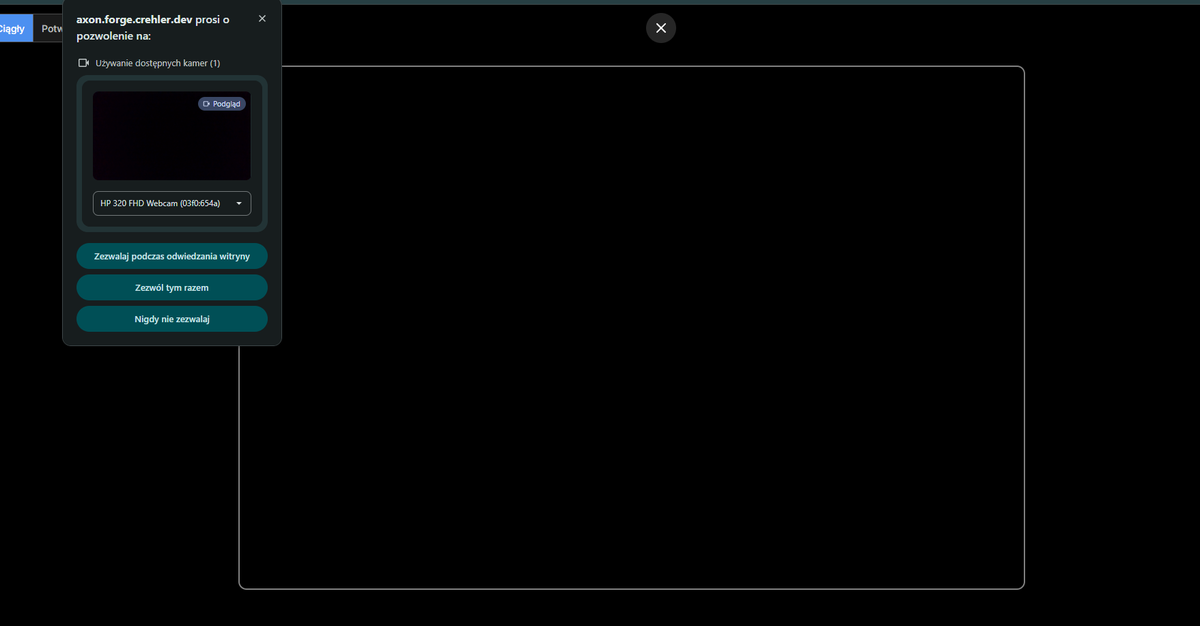
Skaner otwiera się na pełnym ekranie. U góry przełączany jest tryb pracy, na środku widoczna jest ramka celownika, a krzyżyk zamyka okno.
Sposób 3 — zaznaczanie z listy
Środkowa ikona nad tabelą — lista z zaznaczeniami — otwiera pełny katalog produktów w trybie wyboru.
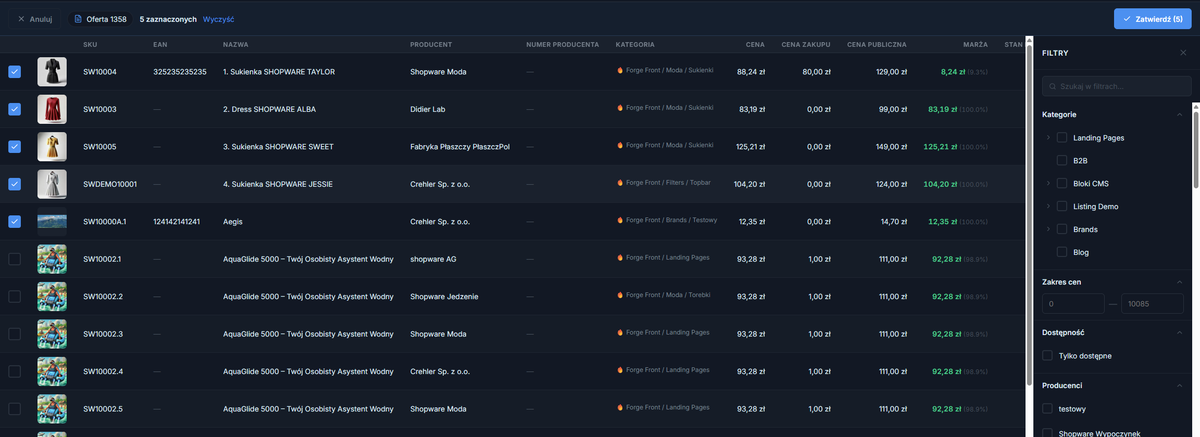
U góry wyświetlany jest pasek z numerem oferty, do której dodawane są produkty, licznikiem zaznaczonych pozycji oraz przyciskami Anuluj, Wyczyść i Zatwierdź. Licznik przy przycisku Zatwierdź pokazuje, ile produktów trafi do oferty; Wyczyść odznacza wszystkie pozycje.
Produkty zaznaczane są polami po lewej stronie i dodawane przyciskiem Zatwierdź. Liczba zaznaczonych pozycji jest nieograniczona — wszystkie trafiają do oferty jednym kliknięciem.
Panel filtrów działa również w tym trybie. Katalog może zostać zawężony kategorią, ceną, producentem albo dostępnością; po zaznaczeniu kilku pozycji można zmienić filtr i zaznaczyć kolejne — zaznaczenia nie są tracone. Licznik u góry stale pokazuje liczbę zebranych pozycji.
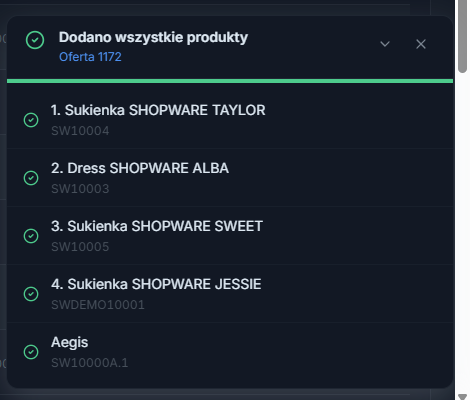
Pozycje wysyłane są partiami, a postęp widoczny jest w oknie w rogu ekranu. Każda pozycja otrzymuje zielony znacznik po dodaniu do oferty; na końcu wyświetlane jest podsumowanie z numerem oferty i listą dodanych produktów.
W trakcie dodawania okno może zostać zwinięte strzałką, a praca kontynuowana. Krzyżyk zamykający pojawia się dopiero po zakończeniu operacji. Jeżeli wszystkie pozycje zostały dodane, okno zamyka się samoczynnie po kilku sekundach. Pozycje, których nie udało się dodać, ponawiane są jednym kliknięciem albo pomijane.
Sposób 4 — import z pliku
Gdy klient przesyła zapotrzebowanie w arkuszu, nie ma potrzeby ręcznego przepisywania. Ikona strzałki w górę nad tabelą produktów otwiera kreator w czterech krokach.
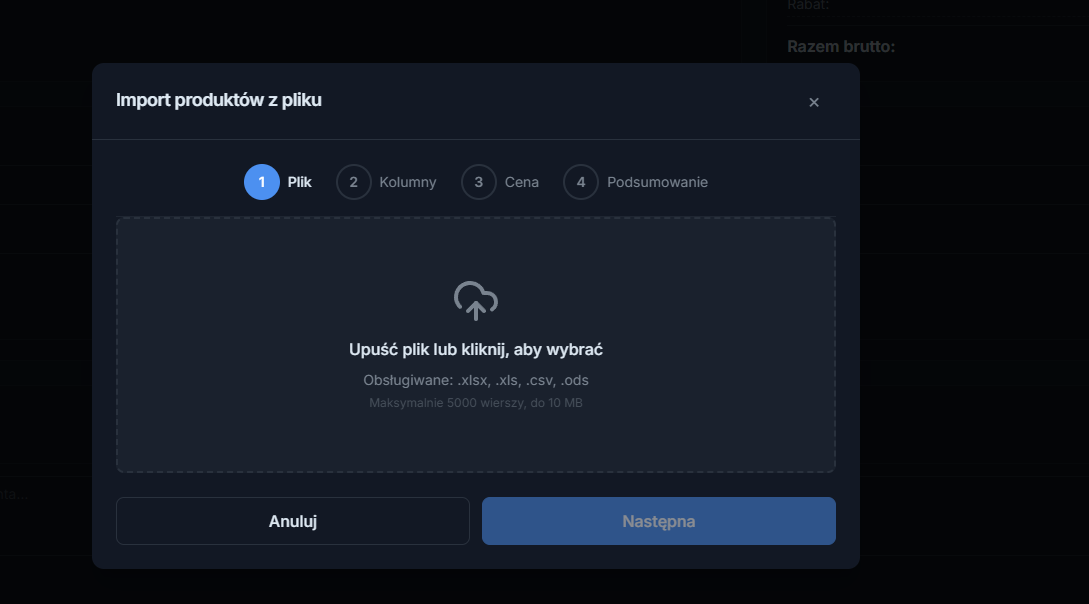
| Krok | Czynność |
|---|---|
| 1\. Plik | Plik jest przeciągany do okna albo wybierany z dysku |
| 2\. Kolumny | Wskazywana jest kolumna z identyfikatorem produktu oraz sposób dopasowania: numer katalogowy, EAN albo nazwa. Opcjonalnie kolumna z ilością |
| 3\. Cena | Decyzja, czy ceny mają być pobierane z pliku. Jeżeli tak — wskazanie kolumny, trybu ceny i formatu liczb |
| 4\. Podsumowanie | Sprawdzenie liczby wierszy do zaimportowania i zatwierdzenie |
Obsługiwane formaty: xlsx, xls, csv oraz ods. Plik może zawierać maksymalnie 5000 wierszy i mieć rozmiar do 10 MB.
Format liczb w kolumnie ceny
W trzecim kroku wybierany jest sposób odczytu liczb: automatyczny, z polskim przecinkiem albo z angielską kropką. Podgląd pokazuje, jak Axon zinterpretował wartości — warto go sprawdzić, jeżeli plik pochodzi od klienta zagranicznego.
Wybierany jest również tryb ceny: czy liczba w pliku jest ceną za sztukę, czy wartością całej pozycji do podzielenia przez ilość.
Pozycje nierozpoznane
Pozycje, których nie udało się dopasować, są pomijane — pozostałe importowane są normalnie. Po zakończeniu wyświetlany jest licznik dodanych i błędnych wierszy oraz lista problemów.
Przy każdej nierozpoznanej pozycji znajduje się ikona lupy. Otwiera ona wyszukiwarkę, w której ręcznie wskazywany jest właściwy produkt z katalogu — bez poprawiania pliku i ponownego importu.
Lista w oknie pokazuje do dwudziestu wierszy. Przy większej liczbie błędów raport CSV pobierany jest przyciskiem obok.
Czy ta strona była pomocna?
Czytamy każdą odpowiedź.