Szczegóły oferty
Nagłówek, pasek akcji, klient, podsumowanie i tabela produktów.
Kliknięcie w ofertę otwiera jej pełny widok. Ekran ma jednakową budowę dla każdej oferty — zmienia się jedynie zakres dostępnych działań. Oferta w przygotowaniu ma przyciski akcji. Oferta wysłana do klienta (status Odpowiedziano) nadal może być edytowana — zmieniane mogą być pozycje, rabat i data ważności, można też pisać na czacie i generować dokumenty. Oferty zaakceptowane, odrzucone i wygasłe dostępne są tylko do wglądu.
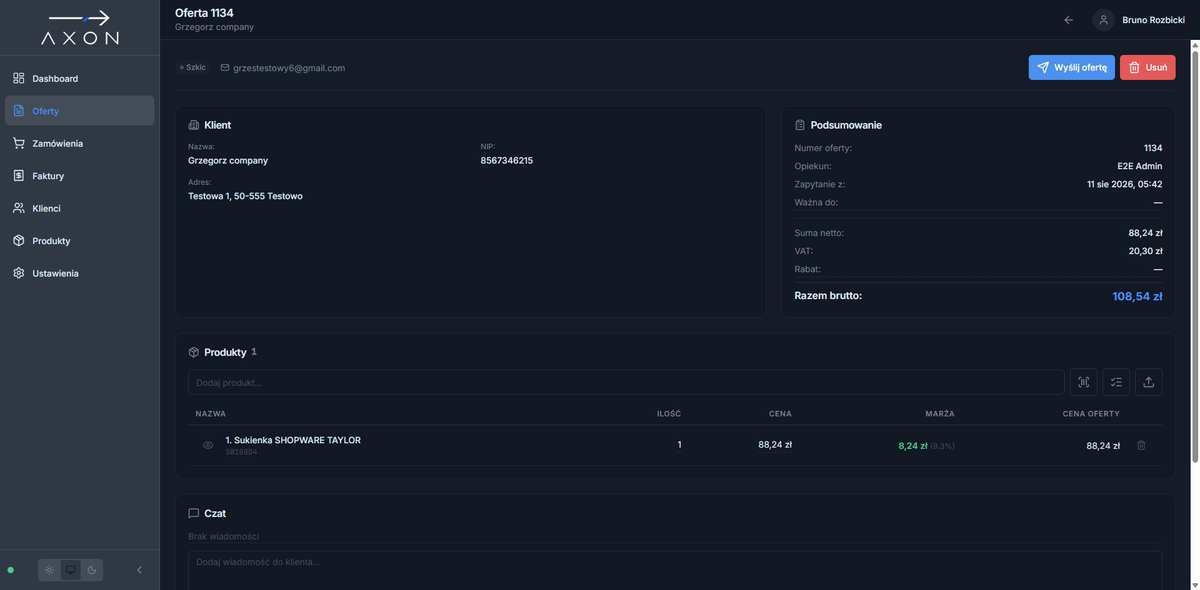
Nagłówek
Numer oferty i nazwa klienta, obok strzałka powrotu do listy. Poniżej pasek ze statusem i adresem e-mail klienta.
Pasek akcji
W prawym górnym rogu, przy ofercie w przygotowaniu, dostępne są:
- Wyślij ofertę — otwiera kreator wysyłki opisany w artykule Wysyłanie oferty do klienta.
- Usuń — usuwa całą ofertę.
Zestaw przycisków zmienia się wraz ze statusem oferty — Axon prezentuje wyłącznie te akcje, które na danym etapie są możliwe. Pełne zestawienie znajduje się w artykule Statusy ofert.
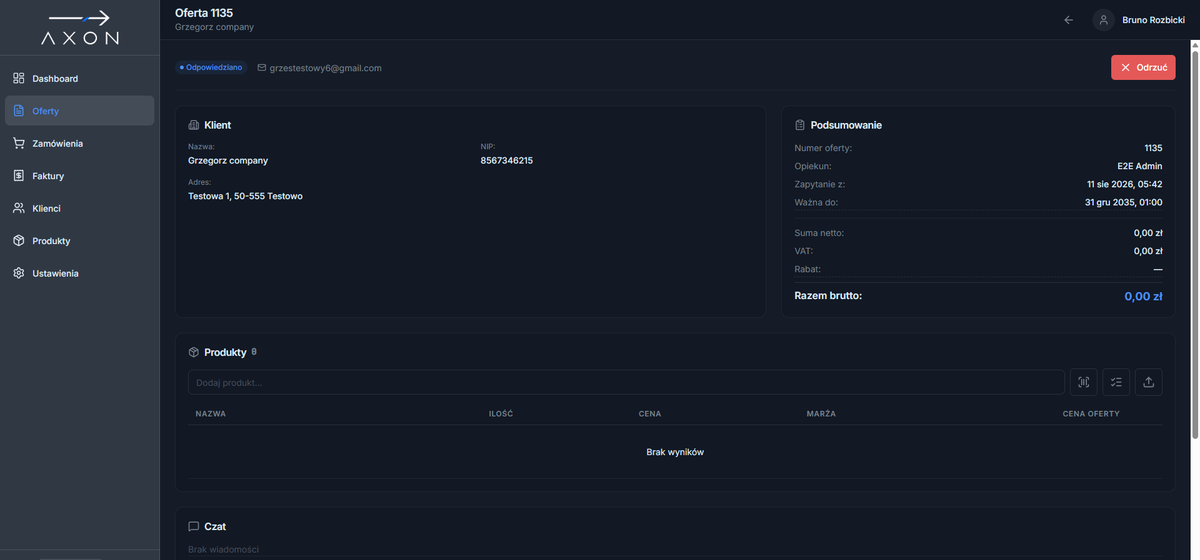
Jeżeli dany przycisk nie jest widoczny, oznacza to, że na tym etapie działanie nie jest dostępne.
Klient
Nazwa firmy, NIP, telefon oraz adres rozliczeniowy i adres dostawy. Numer telefonu jest klikalny i pozwala od razu zadzwonić. Dane pochodzą z systemu firmy i nie są edytowane w ofercie.
Podsumowanie
| Pozycja | Znaczenie |
|---|---|
| Numer oferty | Nadawany automatycznie |
| Opiekun | Handlowiec, który utworzył ofertę. Pole wyłącznie do odczytu |
| Zapytanie z | Data utworzenia oferty w systemie: zapytania klienta w sklepie albo założenia oferty w Axonie |
| Ważna do | Termin ważności oferty. Może zostać ustawiony wcześniej kliknięciem albo w pierwszym kroku kreatora wysyłki |
| Suma netto | Wartość pozycji bez podatku |
| VAT | Kwota podatku |
| Rabat | Upust udzielony na całą ofertę |
| Razem brutto | Kwota do zapłaty |
Produkty
Pozycje oferty z licznikiem przy nagłówku. Każdy wiersz zawiera nazwę produktu z numerem katalogowym pod spodem, ilość, cenę, marżę oraz cenę w ofercie.
Ikona oka przy nazwie otwiera podgląd produktu, ikona kosza na końcu wiersza usuwa pozycję.
Nad tabelą znajduje się pole Dodaj produkt oraz trzy ikony — sposoby dodawania produktów opisano w artykule Dodawanie produktów do oferty.
Pozycje Ważna do oraz Rabat są podkreślone kropkowaną linią — takie pola zmieniane są kliknięciem, bez otwierania odrębnego okna. Opisano to w artykule Rabat i data ważności.
Czy ta strona była pomocna?
Czytamy każdą odpowiedź.