Rabat i data ważności
Rabat na całą ofertę i data ważności. Oba można zmieniać do akceptacji oferty.
Dwie pozycje w Podsumowaniu zmieniane są bezpośrednio na ekranie oferty, bez odrębnego okna. Rozpoznawane są po kropkowanym podkreśleniu — pole tak oznaczone jest klikalne i edytowalne.
Rabat na całą ofertę
Po kliknięciu w wartość przy pozycji Rabat pojawia się pole do wpisania kwoty wraz z przełącznikiem sposobu naliczania.
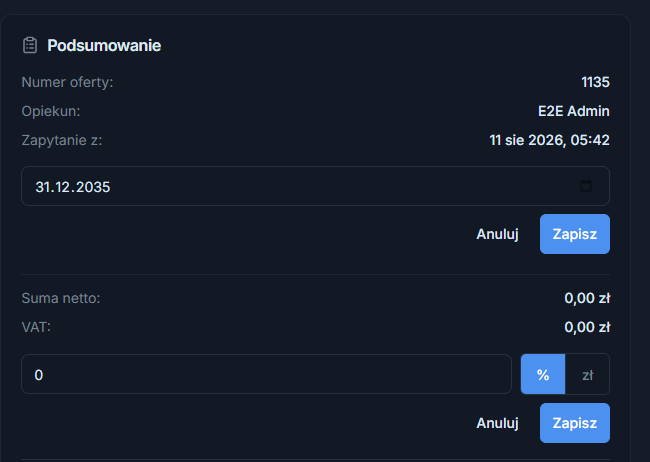
- Wprowadzić wartość rabatu.
- Wybrać sposób naliczania: % oznacza procent od wartości oferty, zł oznacza kwotę.
- Użyć przycisku Zapisz (albo klawisza Enter). Przycisk Anuluj (albo klawisz Escape) przywraca poprzednią wartość.
Rabat nie może być ujemny, a rabat procentowy nie może przekroczyć 100%. Niepoprawna wartość nie zostanie zapisana.
Po zapisaniu kwota Razem brutto przeliczana jest natychmiast — widoczna jest kwota do zapłaty po upuście.
Data ważności
Pozycja Ważna do również zmieniana jest kliknięciem — działa tak samo jak rabat.
Nie jest konieczne ustawianie jej z góry. Pierwszy krok kreatora wysyłki zawsze prosi o datę ważności: proponowana jest data już ustawiona, a gdy pole jest puste — data za 30 dni. Najwcześniejszy możliwy termin to jutro.
Rabat i data ważności mogą zostać zmienione również po wysłaniu oferty, dopóki ma ona status Odpowiedziano albo Wznowiona. W ofertach zaakceptowanych, odrzuconych i wygasłych pola te nie są edytowalne. Po przekształceniu oferty w zamówienie nie można jej już zmieniać.
Czy ta strona była pomocna?
Czytamy każdą odpowiedź.